こんにちは、もちおーむです。
主にCLIP STUDIO PAINTを使って美少女キャラクターを描いている者です。
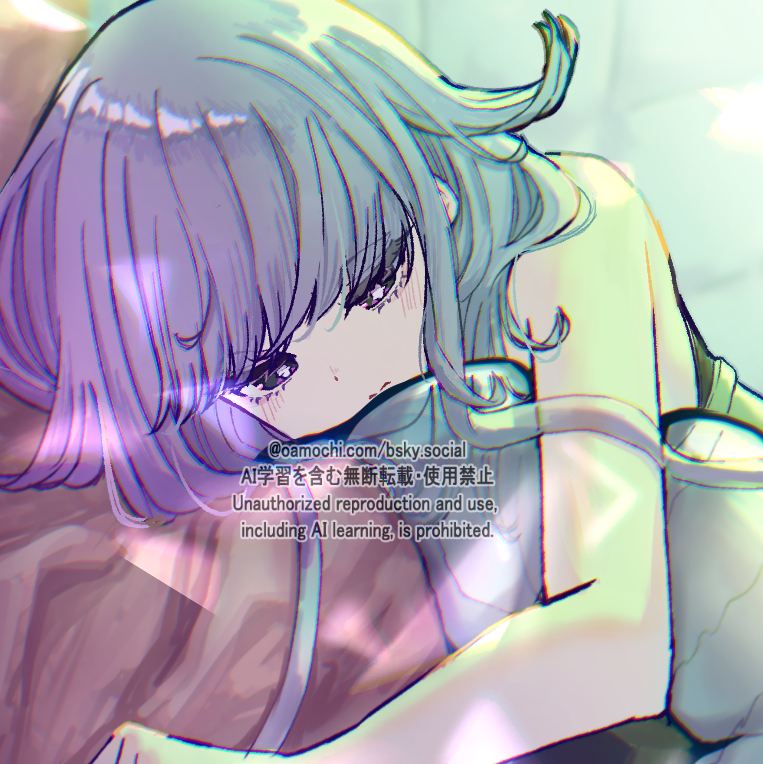
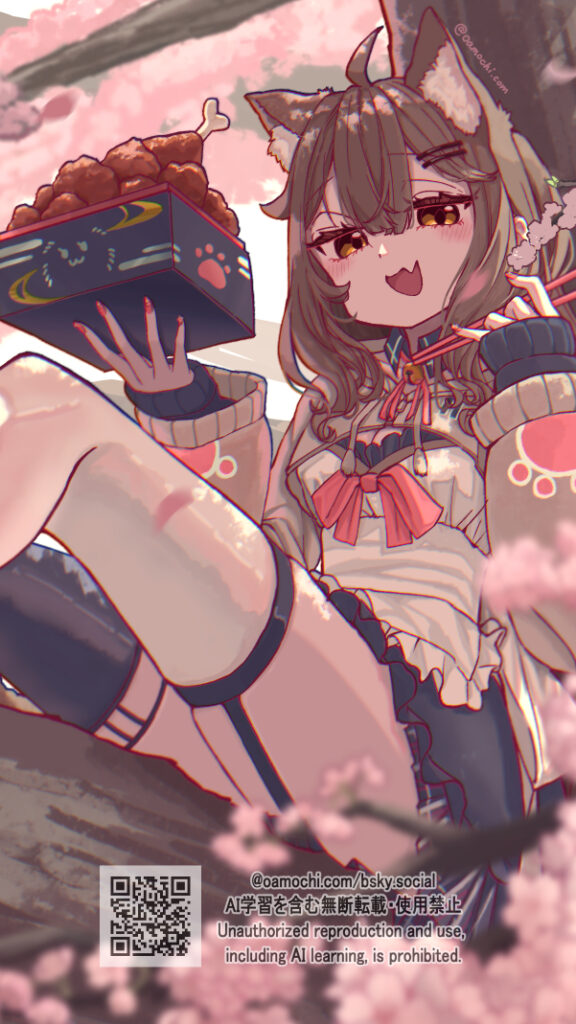
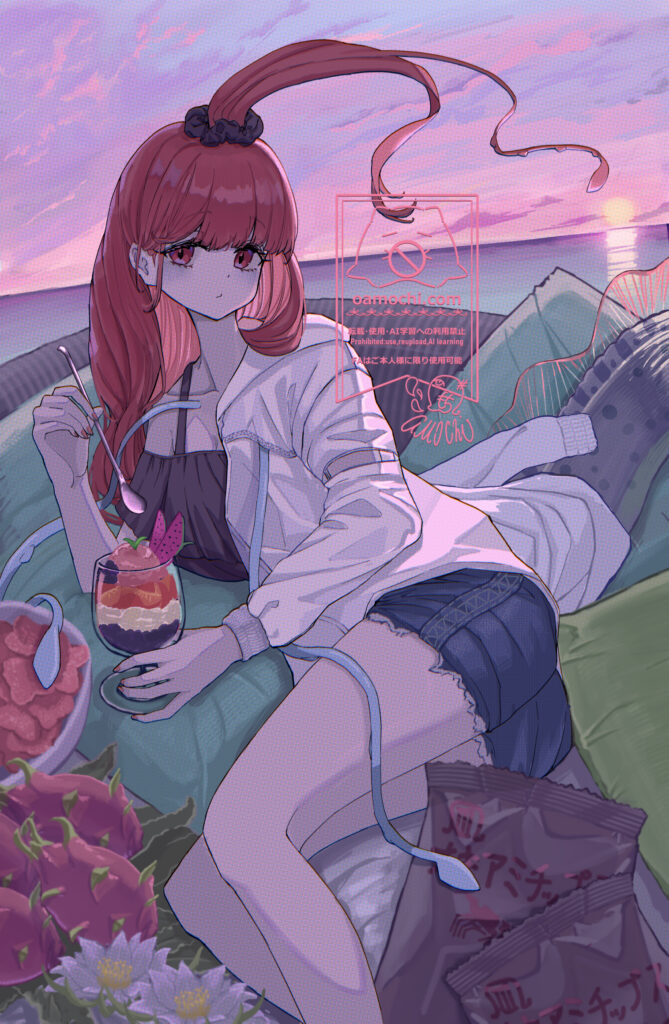
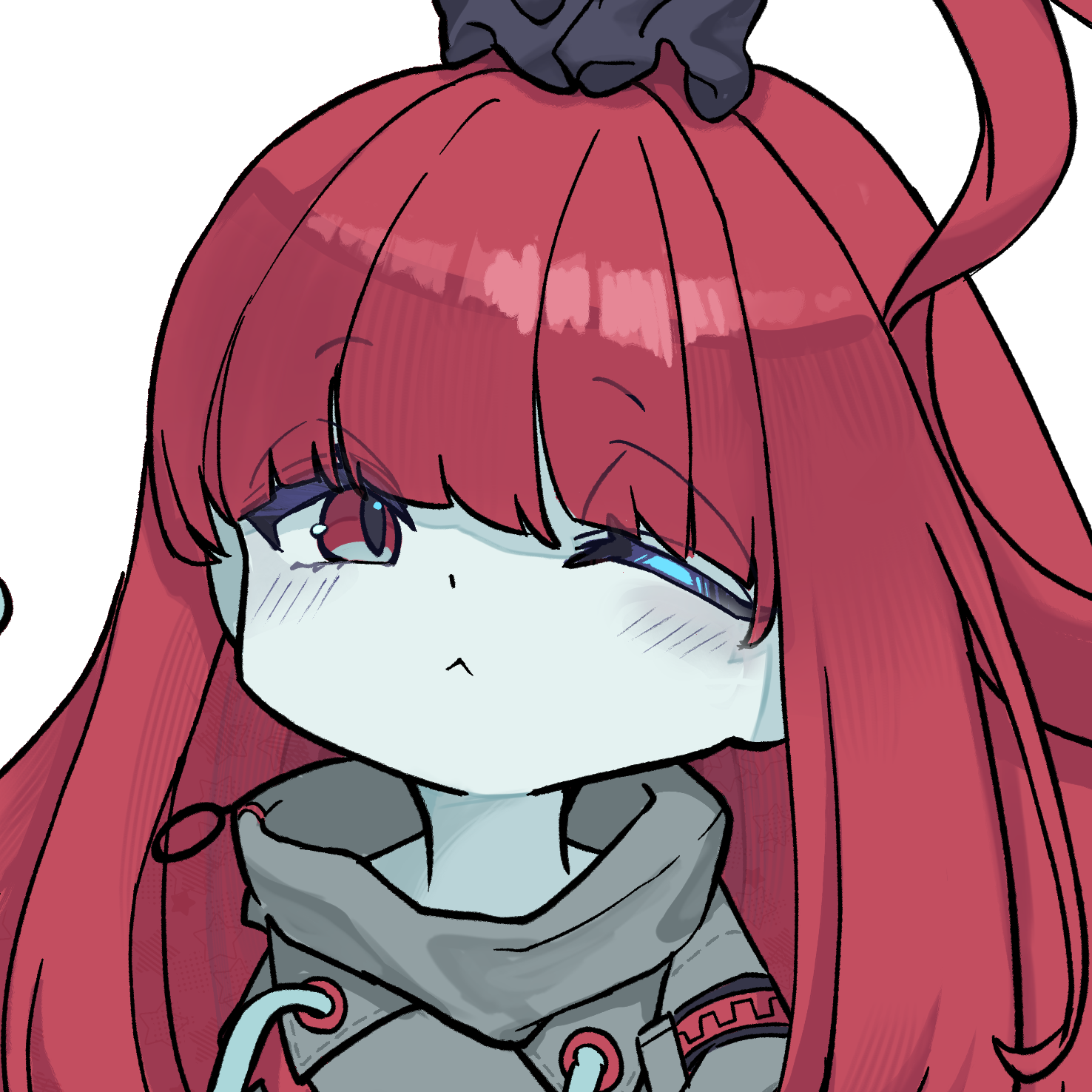
上のようなイラストを描いてSNSに投稿したり、フォロワーさんからご依頼をいただいたり、同人誌やグッズ制作をしたりしています。
- まず何から始めたらいいのかわからない
- 必要な道具の選び方がわからない
- 描き方や順序がわからない
そんな方向けの記事となっております。
イラストを描く動機を明確にする
今この記事を読んでくださっているあなたも、何かしらのきっかけがあってデジタルイラストに挑戦したいと思っているのではないでしょうか。
イラストを描くには、その「動機」や「目的」が非常に重要なカギとなります。
これがなければ、制作が続かなくなってしまい、機材等の購入資金が無駄になってしまいます…
もし、イラストを描く動機がはっきりしていないということであれば、以下の質問をご自身に問いかけてみてください!
描きたいものは何か?
- オリジナルのキャラクターが描きたい(一次創作)
- あの作品のキャラクターが描きたい(二次創作/ファンアート)
- 美しい風景が描きたい
- 動物や架空のモンスターが描きたい
- ロボットやマシンが描きたい
といったように、描きたいもののカテゴリーを挙げてみましょう。複数あっても構いません。
特に、描いていて楽しい!!!となるものがあればそれを大事にしましょう。
描きたいものが明確であれば、「それを描くためにはどうすればいいか?」につなげることができます。
好きな作品は?
これまでの人生で触れた、好きな作品はありますか?その作品のどんなところが好きですか?
あるいは既にイラストを描いている人の中に、憧れの存在はいますか?その人のどんなところに憧れていますか?
たくさん挙げて、共通点を探してみてください。それがあなたの「作風(オリジナリティ)」のヒントになります。
描いたイラストをどう使いたい?
これがあると、作品を完成させる気分がぐっとアガります!
- SNSに載せて交流を楽しみたい
- 同人誌イベントで本やグッズを頒布したい
- ファンアートを描いてプレゼントしたい
など、イラストを完成させた後の楽しみを想像しましょう。また、絵を描いていく中で
- SNSで〇〇いいねもらう、フォロワー〇〇人目指す
といった目標を立てる方も中にはいらっしゃるかと思います。
商業イラストでは上のようなSNS戦略を考えることも重要な要素のひとつです。
ただし、「自分以外の誰かの反応」は自分ではコントロールできないものです。
一生懸命描いたけど思ったほど反響がない…といった場面はたくさんあると思います。
周囲の評価だけでなく、制作の工程そのものや、自身の成長を楽しんでみてください。
作業環境を整える(機材・ペイントソフトを選ぶ)
次に、デジタルイラストを描くために必要な道具のお話をします。
価格帯がかなり変わる部分なので、ご自身の熱量やスタンスに合うものを選んでみてください。
ペイントソフトについては、各媒体でシェアが高く、ノウハウが多く出回っているソフトを選抜しています。
おためしで始めたい方(低価格:¥550~)

- 使用機材:スマートフォン(今持っているもの)
- ペイントソフト:ibisPaint、MediBangPaint ※いずれも基本無料
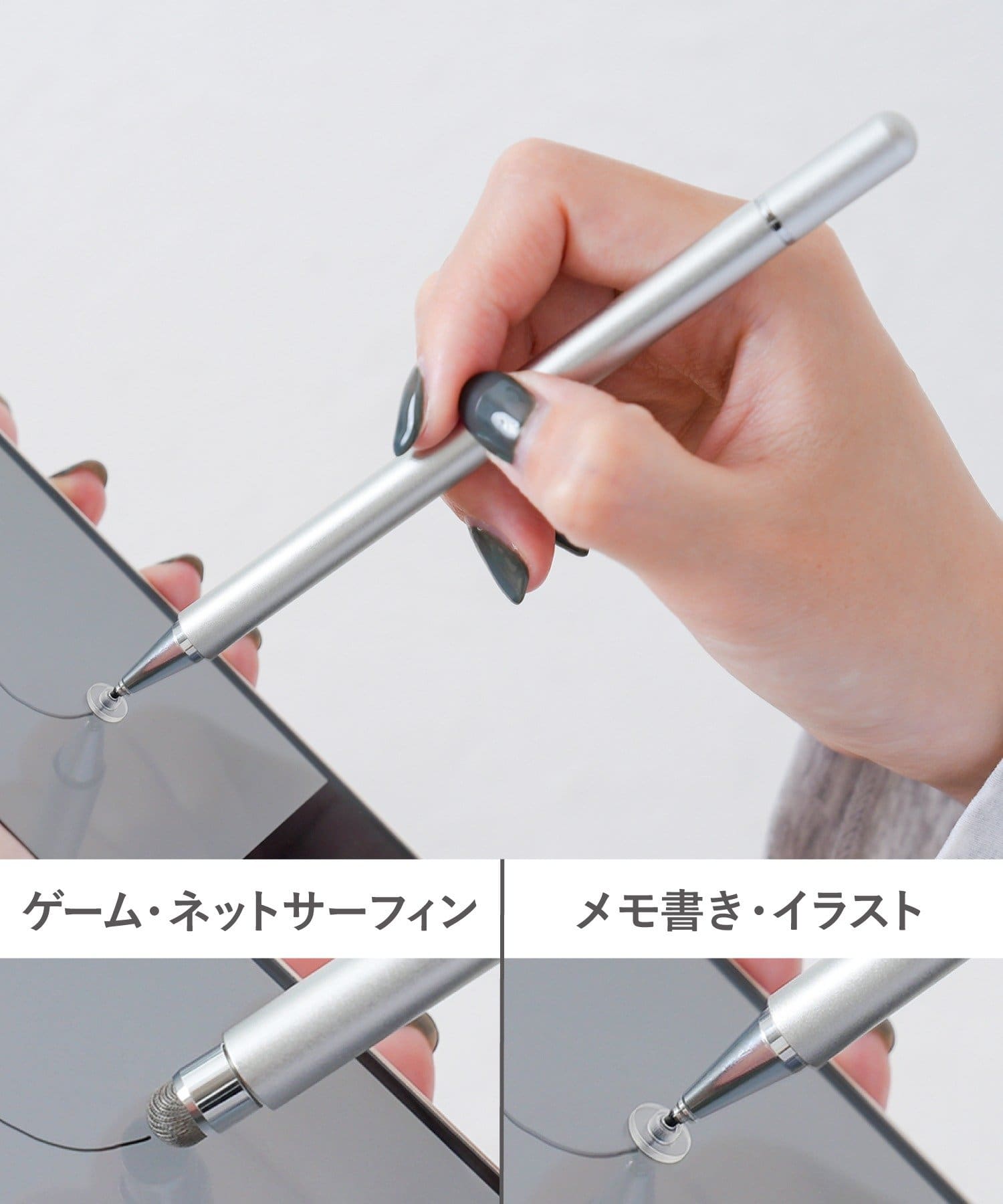
- 補助ツール:スタイラスペン(タッチペン) ※550円~
とにかく低価格に始めたい方におすすめの組み合わせです。
私も最初のデジタルイラストはiPhone+スタイラスペンを用いてibisPaintで制作しておりました。
各ペイントソフトの線画抽出機能を用いれば、アナログで描いた線画を撮影し、線画として利用することもできます。
スタイラスペンについては、基本的に静電気式のものを選ぶことになります。先端が細く、接地面が見やすいものがおすすめです。
ガッツリ本格的に始めたい方(高価格:¥200,000前後~)
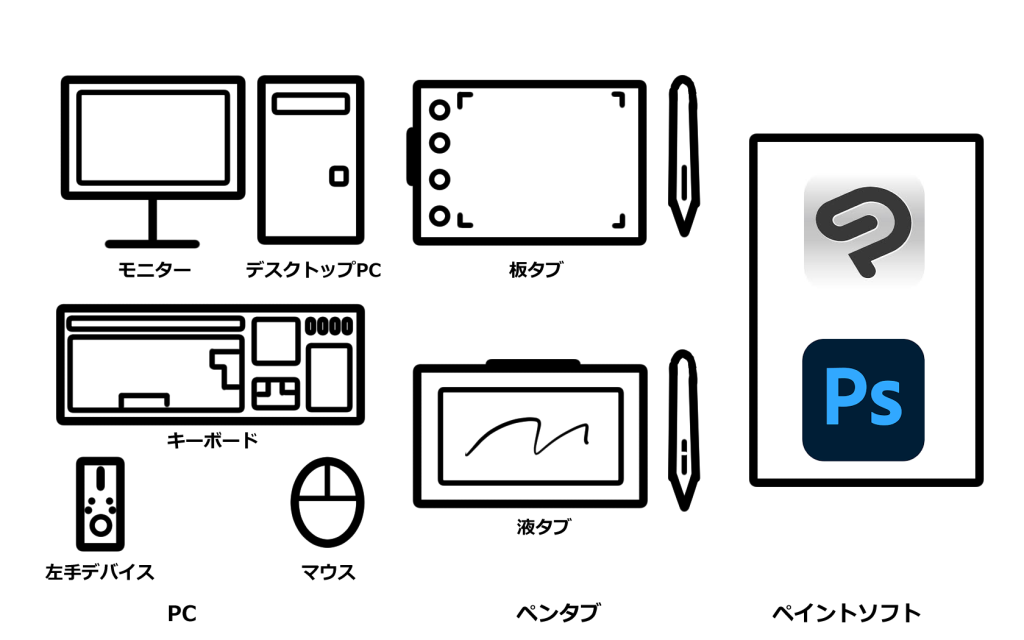
- 使用機材:デスクトップPC、モニター、キーボード、マウス
- ペイントソフト:CLIP STUDIO PAINT、Photoshop
- 補助ツール:板タブレット/液晶タブレット、左手デバイス
長期間を見据えて本格的にデジタルイラストを始めたい方におすすめです。
補助ツール等含めると高価になりますが、スマートフォンより豊富な機能を用いた表現が可能になります。プロの方の多くが採用しています。
ノートPCよりコストパフォーマンスがよく、長持ちのためデスクトップPCがおすすめです。
使用機材(デスクトップPC)の選び方
PCの自作経験があるという方以外は以下のようなオンラインBTOショップでのモデルPC購入がおすすめです。

モデルPC購入時に確認しておくといい項目についてWindowsを例に紹介いたします。
基本的には使用するペイントソフトの動作環境を確認し、できれば最低限ではなく推奨スペックを満たしていることが望ましいです。
また、ペイントソフト以外にも3DモデリングやLive2Dといったものに興味がある方は、より高い推奨スペックが求められます。代表的なソフトを例に一覧で表すと以下のようになります。(2025年6月各ソフトの公式HP調べ)
| ソフト | CLIP STUDIO PAINT | Photoshop | blender※ | Live2D※ |
| OS(Windows) | windows 10,11 | |||
| CPU | SSE2以上 | SSE4.2以上 | SSE4.2以上かつ4コア以上(推奨8コア) | SSE4.2以上かつ4コア以上 |
| GPU | OpenGL 3.3に対応したGPU | 4GB以上、DirectX 12に対応したGPU | 8GB以上・RTX3050以上 | OpenGL3.3 以上 推奨:NVIDIA GeForce GTX 950 以上 |
| メモリ(RAM) | 最小2GB 推奨8GB以上 | 最小8GB 推奨16GB以上 | 最小8GB 推奨32GB以上 | 最小4GB 推奨8GB以上 |
他の構成内容も含め、詳しく説明します。
OSは、パソコンを動かす根幹のシステムです。
使用するペイントソフトの動作環境に合わせて更新しましょう。
パソコンにおける脳の部分です。
- イラスト制作のみの場合:Core i5(Ryzen 5)以上かつ4コア以上
- モデリング制作もやりたい場合:Core i7(Ryzen 7)以上かつ8コア以上
といった感じになります。性能の良さは
Corei5(Ryzen 5)< Corei7(Ryzen 7)< Corei9(Ryzen 9)
となり、コア数は多い方が処理速度が早くなります。
intel製CPUの場合、最近はCore Ultra7という、AI機能に特化したシリーズも出ています。(AI機能を使わないならi7と差はないようです)
イラスト制作の場合は複数アプリ(ペイントソフト、資料用画像、作業用BGM、etc…)を動かす場面が多いため、マルチタスクの処理に優れたAMD製品がいいと言われますが、それほど大きな性能差はないようです。また、後述のGPUを搭載しない構成にする場合は、内蔵GPU設計のintel製CPUが適しています。
グラフィックボード、グラボとも呼ばれるCPUより映像処理に優れたパーツです。
- イラスト制作のみの場合:intel製CPU…CPUのみでもOK、AMD製CPU…RadeonシリーズのGPUいずれか
- モデリング制作もやりたい場合:intel製CPU搭載…GeForce RTX3050(8GB)以上、AMD製CPU搭載…Radeon RX6600以上
といった感じになります。
各メーカーのGPU型番の見方は以下の通りです。
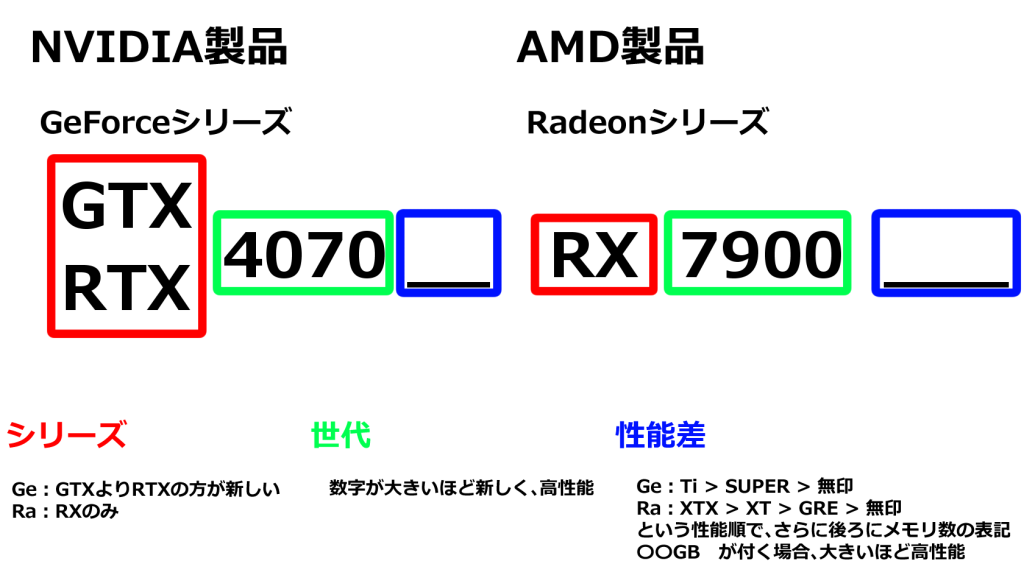
一時的なデータを保存・処理するための、作業机のようなものです。
- イラスト制作のみの場合:16GB以上
- モデリング制作もやりたい場合:32GB以上
といった感じになります。
デジタルイラストの制作時はペイントソフト以外にも、集めた画像資料やネットの情報なども見ながら作業することになります。よって、各ソフトの推奨動作環境以上のメモリがあると安心です。
データを保存するための本棚のようなものです。
容量は500GB以上推奨、1TB(1000GB)以上あるとゆとりがあります。
読み書きの速度はHDD(遅) < SSD(早) < NVMeSSD(快速)となります。
個人的には、SSDとHDDを組み合わせた構成がおすすめです。
(直近の作業データをSSDで保管し、作業が完了したデータをHDDで保管するという感じです)
2台以上(液タブ使用の場合は液タブ1台+モニター1台以上)がおすすめです。
サブモニターで資料を開き、メインモニター(または液タブ)でペイントソフトを開いて絵を描くイメージです。
コストを抑えたい場合は、サブモニターの代わりにスマートフォンスタンドを用意してスマートフォンで資料を開いてもいいと思います。
デジタルイラストのみの方はあまり気にしなくても大丈夫ですが、Live2DやBlenderなどのモデリングソフトを扱いたい方は、エルゴノミクスデザインのマウスを選ぶとよいです。
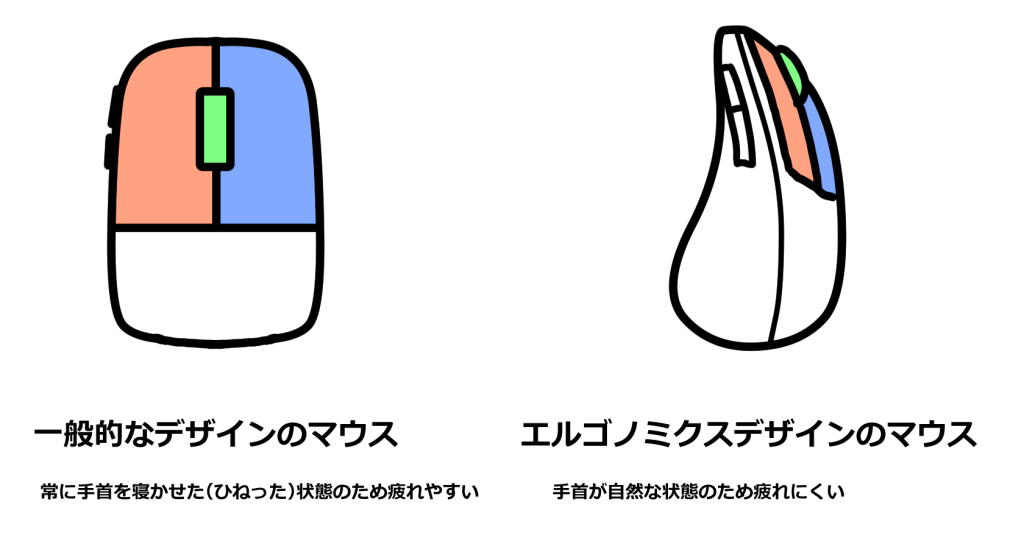
また、マウスパッドも手首を乗せられる土台が付いたものを使うことで、腱鞘炎予防になります。
ペイントソフトについて(デスクトップPC)
プロの方でも使用している代表的なペイントソフトについて紹介いたします。
通称クリスタとも言われている定番のおえかきソフトです。
キャラクターイラスト(特に線画ありのもの)やコミックを描く際に優れています。
ASSETSという商用利用可能な素材・補助ツールが豊富な点も魅力的です。
料金プランは以下のとおりです。
| プラン | 金額(税込) | 機能 | 利用可能台数 | アップグレード |
| 1. PRO(買い切り) | 6,400円 | ver 4.0までの機能を利用可能 | 1台 | 2,3,4へ変更可能 |
| 2. EX (買い切り) | 26,900円 | ver 4.0までの機能を利用可能 | 1台 | 3,4へ変更可能 |
| 3. PRO(サブスク) | 480円/月または 3,000円/年 | ver 4.0以降の追加機能も利用可能 | 1-4台 | 4へ変更可能 |
| 4. EX (サブスク) | 980円/月または 8,300円/年 | ver 4.0以降の追加機能も利用可能 | 1-4台 | 3へ変更可能 |
また、PROとEXの機能の違いは以下の通りです。
| プラン | 機能 |
| PRO | 単ページのマンガ・イラスト制作、24フレームまでのアニメーション制作が可能 |
| EX | PROのすべての機能+複数ページ作品制作、プロ向けアニメーション制作 |
おすすめのプランと購入方法
描きたいものによりますが、PC1台での利用であれば最初はPRO(買い切り)版がおすすめです。買い切り版については6月上旬および12月下旬に20~30%OFFのセールが開催されているため、セール期間を狙うとお得に購入できます。
また、ドスパラ(オンラインBTOショップ)では、購入特典に「CLIP STUDIO PAINT DEBUT(クリスタの基本機能が使える特別版)」がつくキャンペーンモデル(reytrek、GALLERIAなど)があるので、デジタルイラストデビューにはおすすめです。
フォトショの相性で親しまれているペイントソフトです。
絵の具を混ぜるように直感的に使えるパレットや、優秀な色彩調整機能を備えています。
ゲームの厚塗り系イラストや、背景イラストの制作に用いられることが多いです。
また、CLIP STUDIO PAINTで描いたイラストの色調補正に用いる場合もあります。
おすすめのプランと購入方法
Photoshop CC単体での利用であれば最安のフォトプラン(税込2,380円/月、2025年6月時点)1択です。
契約する際はこちらのリンクからフォトプラン(1TB)を、選び間違いのないようにしましょう。
補助ツールについて(デスクトップPC)
デスクトップPCでデジタルイラストを制作する際、欠かせないアイテムになります。
ペンタブレットには、液晶付きペンタブレット(液タブ)と、液晶なしペンタブレット(板タブ)の2種類があります。
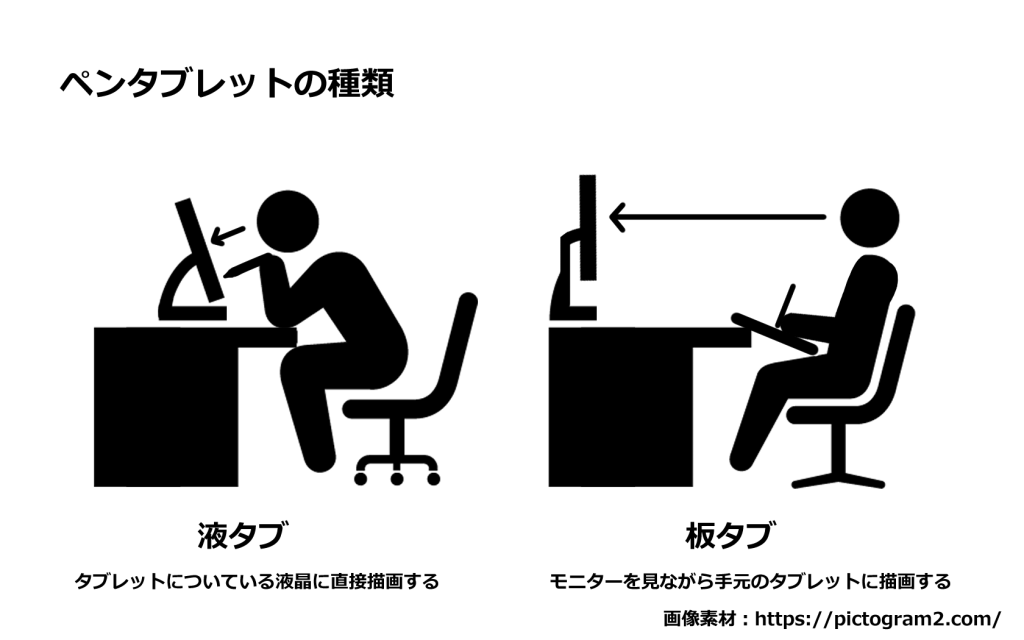
それぞれ次のような特徴がありますので、選ぶ際の参考にしていただければ幸いです。
- 長所:画面に直接描画できるため、直感的に描くことができる。液晶がついているため、サブモニターとしても使える。
- 短所:描くときに姿勢が前傾姿勢になりやすく、体(首・肩・腰)を痛めやすい。液晶である分、板タブより高価で寿命が短い。
- 価格:30,000円~100,000円ほど(ハイエンドなら200,000円以上のものも)
使用する際はブックスタンドなどを別途購入し、ある程度楽な姿勢に合った角度で立てて使うことをおすすめします。(それでも前傾姿勢にはなりやすいです)
- 長所:描くときに姿勢が崩れにくく、体を痛めにくい。液タブより安く、かなり壊れにくい。
- 短所:モニターを見ながら手元を見ずに描くため、扱うのに慣れが必要。(特に線を狙って引くのが難しい)
- 価格:3,000円~40,000円ほど(ハイエンドなら80,000円以上のものも)
置き場所は自由なので、描きやすい場所に置いて使いましょう。(私は太ももの上に置いて使っています)
結局どっちがいいの?
両方使用した身としては、「最初は安価な液タブから始めて、慣れてきたら板タブに切り替える」のがオススメです。
筆者が板タブ派になった経緯
2024年1月まで:Wacom cintiqシリーズ(高価格モデルの液タブ)
2024年1月以降…Wacom Oneシリーズ(低価格モデルの液タブ)
2025年2月以降…XP Pen Decoシリーズ(低価格モデルの板タブ)
たまに絵を描く、くらいの頻度でしか使っていなかった液タブ(10万くらいした)が5年ほどで液晶に横線のノイズが入るようになってしまいました。
それもタイミング悪く、PCを新調した直後の出来事だったため出費が嵩んでしまったショックなどが大きく…
急遽安価な液タブを買ったのですが今度は愛用していた先代(同メーカー)のペンが対応していない…などのアクシデントがありました
現在は板タブに切り替えたため、液タブはサブモニターとして活用しています。
慣れるのに1ヶ月ほどかかってしまいましたが、板タブにしてから姿勢が自由になったため、長時間作業しても疲れにくくなりました。
また、画面を離してみることで、絵全体を俯瞰して作業できるため結果的に作業効率が上がったと実感しています。
その他補助ツール(左手デバイス)について
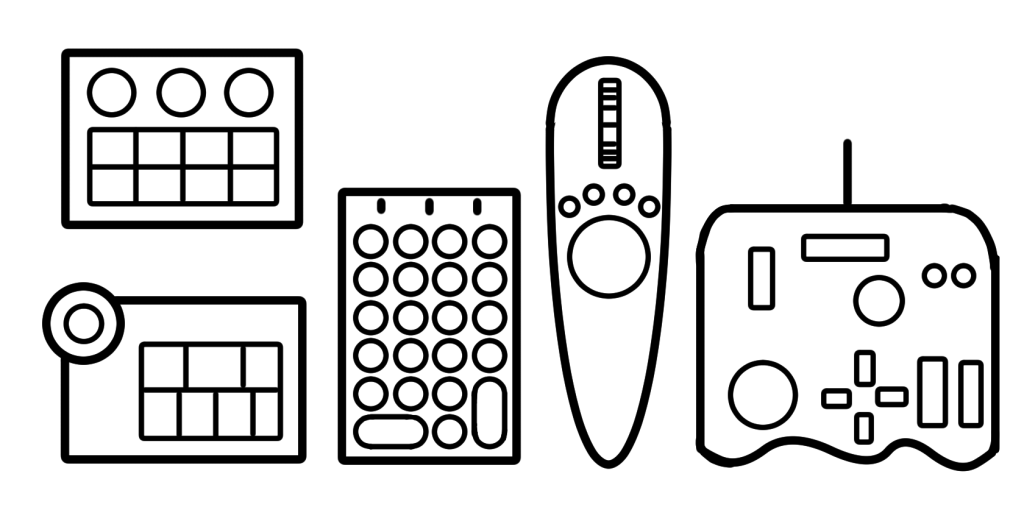
ペイントソフトを使用する際、左手デバイス(ペンを持たない手で使う補助デバイス)を用いることで作業効率が明確に上がります。
これは、ショートカット機能が片手1,2ボタンで使えるからです。
左手デバイスは以下の例のように、工夫することで比較的安価に始められるもの、イラスト制作や特定のペイントソフトに特化したものなど、様々です。
私は「iClever テンキー+キーカスタムソフト(Dresskey)+デコレーションシール」の組み合わせで左手デバイスを使用しています。
テンキーは安価で丈夫な商品が多く、カスタマイズできるショートカット数も多いため長く使えます。
ただし、PC慣れていない方にとっては初期設定がやや難しい、設定ソフトの動作が不安定な時がある(ソフトの立ち上げ直しで改善)といった点もあります。

また、CLIP STUDIO PAINTを使う場合は「TABMATE」という左手デバイスが使いやすいです。
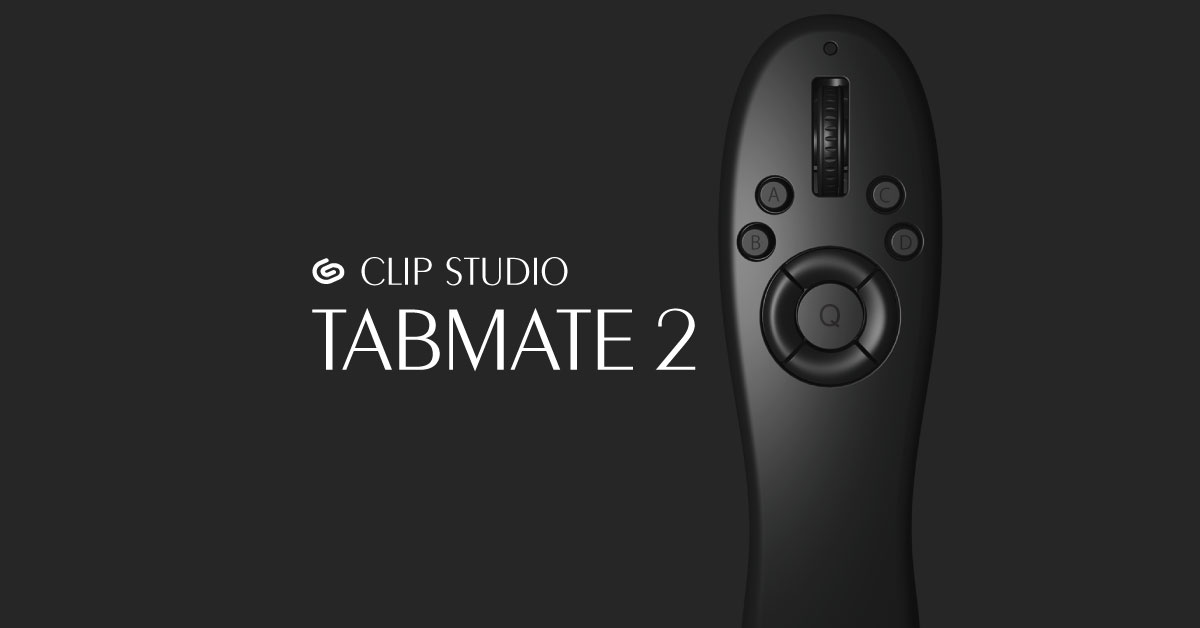
接続方式については有線接続、無線(Bluetooth)接続の2通りがあるかと思いますので、どの要素を重視するかで選ぶといいでしょう。
| 接続方式 | 長所 | 短所 |
| 有線接続 | 動作が安定している 充電が不要 | 配線が増えるため姿勢や位置を変えにくい |
| 無線(Bluetooth)接続 | 配線がないため姿勢や位置を変えやすいデザインのものが選べる | 動作が安定しないことがある(Bluetoothの干渉の問題) 充電する必要がある |
また、ペンタブレットにも左手デバイスにも共通して言えることですが、いくら高価な機材でも壊れるときはある日突然壊れます。
なので、突然の故障が発生しても「これくらいならすぐ買い直せる」という価格帯から、ご自身に合ったものを選びましょう。
ホイールやつまみがあると便利ですが、耐久性に難ありな場合もあります。
商品ページに耐久テストの記載があるか、購入者レビュー等でどのくらいの期間故障しなかったか、など確認すると良いと思います。
上記のいいとこ取りで始めたい方(中・高価格:¥100,000前後~)
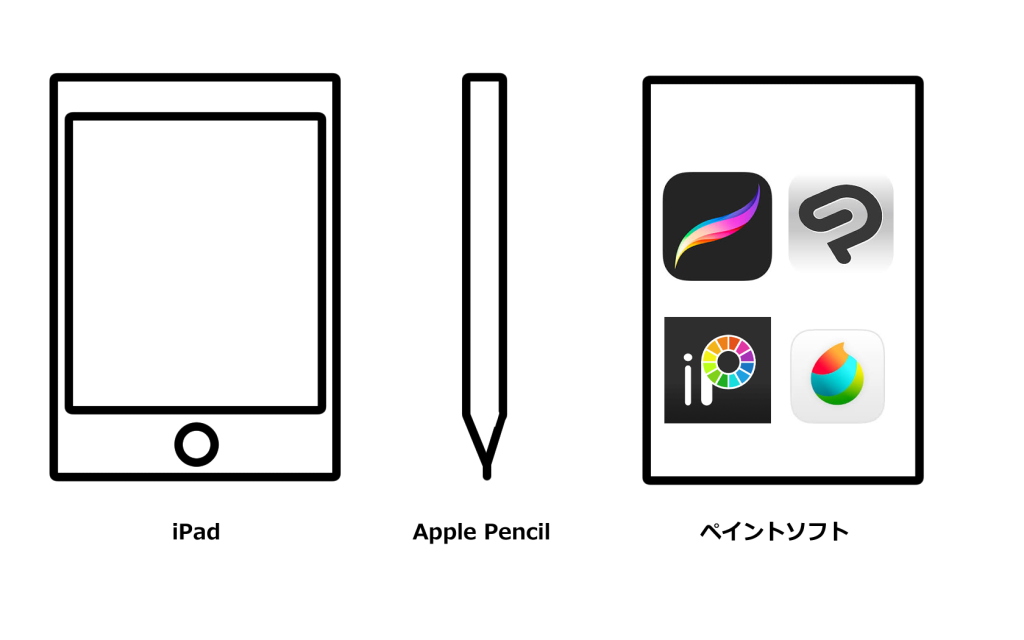
- 使用機材:タブレット端末(iPad)
- ペイントソフト:Procreate、CLIP STUDIO PAINT
- 補助ツール:端末対応のスタイラスペン(タッチペン)
コスパ重視からハイスペックまで商品の選択幅が広く、作業の場所を選ばない点からプロのイラストレーターの方でも愛用される組み合わせです。
タブレット端末およびスタイラスペンについて
タブレット端末を使用している方は、動作の軽さという快適性の観点からiPad使用者が多いです。
以下、価格・用途別に11インチ機種(miniは8.3インチ)+対応するスタイラスペン(筆圧感知対応)の組み合わせを紹介します。(2025年6月調べ)
- 低価格モデル(合計税込 75,600円~):iPad(A16)+ Apple Pencil(第1世代)
- 持ち運び特化(合計税込100,600円~):iPad mini(A17 Pro) + Apple Pencil Pro
- 中価格モデル(合計税込120,600円~):iPad Air + Apple Pencil Pro
- 高価格モデル(合計税込190,600円~):iPad Pro +Apple Pencil Pro
描き込みやレイヤー数の少ないシンプルなイラスト制作に向いています。
処理速度はやや低め。
絵のサイズ(解像度)にもよりますが、第七世代(2019年モデル)でもひとつのデータであれば、レイヤー数100枚程度でも問題なく動かせるとのこと!(複数ファイル開くのは厳しいようです)
8.3インチと他シリーズよりコンパクト、かつ重量293gとシリーズ最軽量で持ち運びに特化しています。
処理能力は低価格モデルのiPad(A16)より強力です。
最高品質でなければ最近の3Dゲーム(ゼンゼロなど)も問題なく動かせるとのこと!
画面の小ささが気にならなければ、イラスト制作には十分な機能を持っているといえるでしょう。
同人誌データやSNS用イラストなど、レイヤー数の多いイラストやマンガ制作も可能です。
趣味で日常的にイラストを描きたい方に向いています。
Airの第5世代(2022年モデル)でも、ペイントソフトの使い心地はめちゃくちゃ良いとのこと!
最新のAir機種は処理能力(特にグラフィックとメモリ容量)がより向上しているため、
miniより大きな画面で快適にイラスト制作をしたい方に向いているといえます。
イラスト以外にも、3Dやアニメーション制作をしたい方向けのハイスペックモデル。
ただしお値段がPC相当になり、円高もあってかなり割高なお買い物とも言えます。
Proの第6世代(2022年モデル)では、クリスタの3D機能や原稿データ80ページ相当を扱っても差し支えない性能とのこと!
いつでもどこでも場所を選ばずに本格的な原稿作業をしたい方向けといえる性能です。
各シリーズの詳細なモデル比較はApple公式ストアページをチェックです。
ペイントソフトについて(タブレット端末)
Apple端末専用のペイントソフトで、買い切りで使えるためCLIP STUDIO PAINTより安価です。
直感的かつシンプルな使い心地で、プロの方も含めiPad使用者に多く採用されています。
iPadに対応したProcreateシリーズは以下の通りです。(2025年6月調べ)
- Procreate for iPad:税込2000円。イラスト制作向き。
- Procreate Dreams:税込3000円。イラスト制作に加え、アニメーション制作も可能。
Procreateと比較すると、3Dモデル機能、マンガなど複数ページの原稿を管理する機能、アニメーション機能などが豊富です。
iPad向けのプランは月額・年額プランのみになります。デスクトップPCと併用する場合は1つのプランで契約し、利用可能台数を増やしましょう。
| プラン | 金額(税込) | 機能 | 利用可能台数 | プラン変更 |
| PRO(サブスク) | 480円/月または 3,000円/年 | ver 4.0以降の追加機能も利用可能 | 1-4台 | EXへ変更可能 |
| EX (サブスク) | 980円/月または 8,300円/年 | ver 4.0以降の追加機能も利用可能 | 1-4台 | PROへ変更可能 |
また、PROとEXの機能の違いは以下の通りです。
| プラン | 機能 |
| PRO | 単ページのマンガ・イラスト制作、24フレームまでのアニメーション制作が可能 |
| EX | PROのすべての機能+複数ページ作品制作、プロ向けアニメーション制作 |
また、左手デバイス「TABMATE2」はiPad版クリスタにも対応しています。(1世代前のTABMATEは非対応のため、要注意です。)
スマートフォン同様ibisPaint、MediBangPaintといった無料ソフトも使えます。
ペイントソフトの基本について簡単に知っておく
どのペイントソフトにも共通の、基本的な知識について紹介いたします。
レイヤー機能について
レイヤーとは、層を表す言葉です。
ペイントソフトには、このレイヤー機能が必ず存在します。
レイヤー数が多いほど、データ容量が増え、処理の負荷が大きくなります。
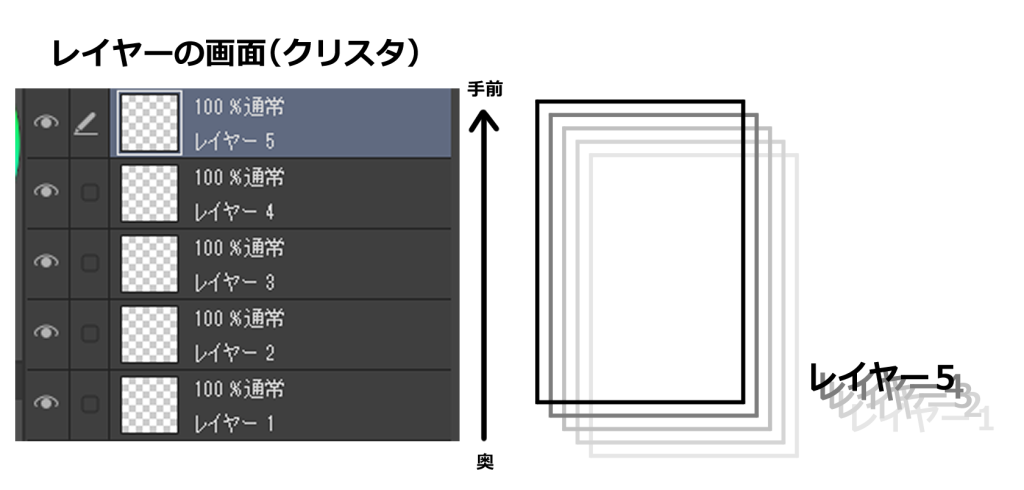
レイヤーは上に配置されたものが手前に表示されます。
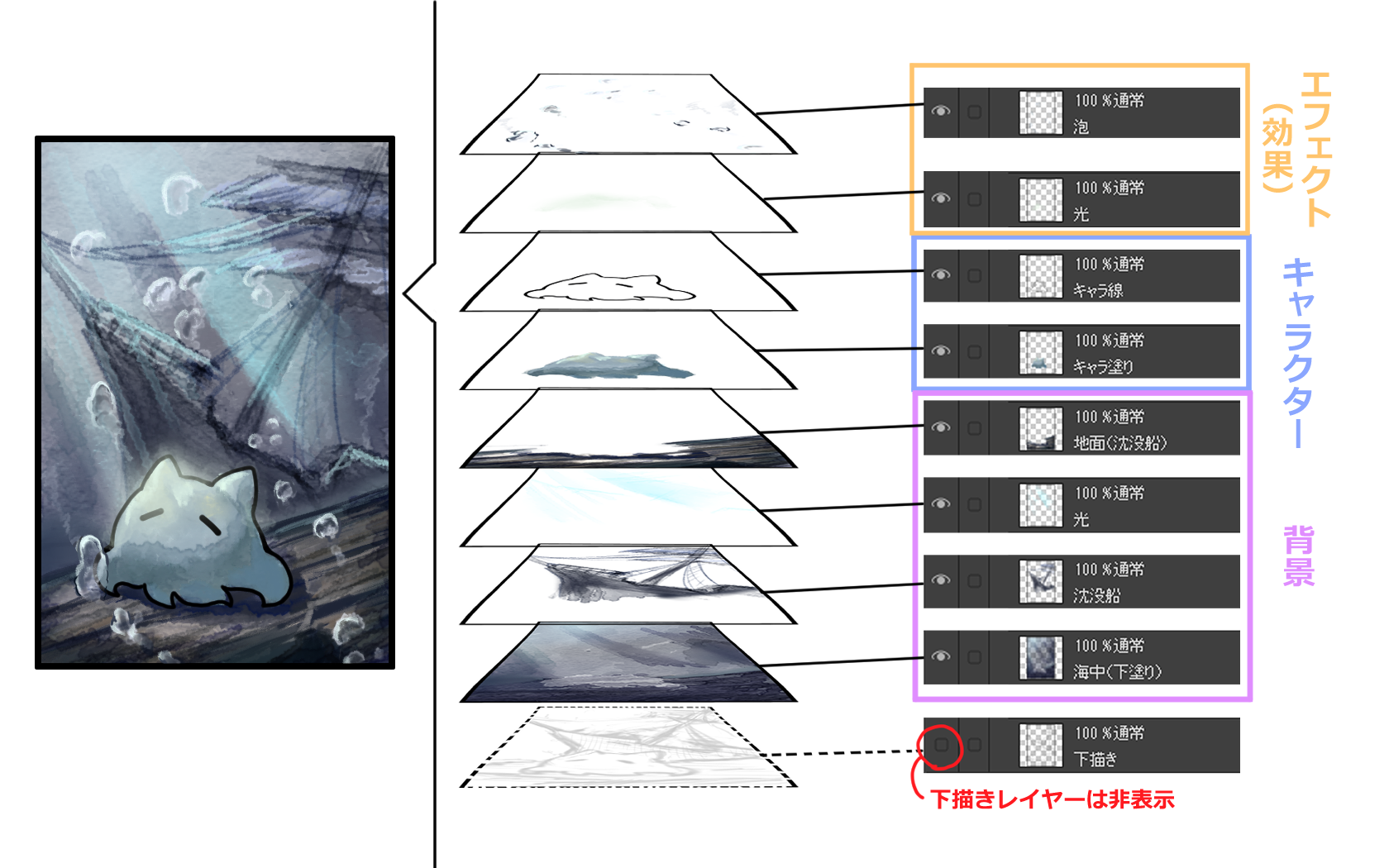
1枚のイラストをもとにレイヤー構成の実例を挙げてみました。
レイヤーの分け方は人によって異なります。使いやすさ、管理のしやすさを重視しましょう。
たとえばキャラクターを描く時、体と顔パーツでレイヤーを分けておくと、表情差分(顔パーツだけパターン別に用意する)を作りやすいです。
こんな風に(^_-)-☆
クリッピングマスクについて
クリッピングマスクを使用すると、「マスク元となるレイヤーの塗り範囲からはみ出さずに塗る」ことができます。

描画ツールについて
CLIP STUDIO PAINTをもとに、基本的な描画ツールについて説明いたします。
 鉛筆/
鉛筆/ ペン
ペン
主に線画を描く場合に使用します。
鉛筆系ツールは筆圧で濃淡が付けやすく、ペン系ツールは筆圧で濃淡がほとんど変わりません。
 消しゴム/
消しゴム/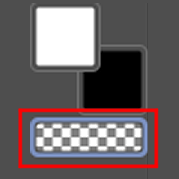 透明色で描画
描いた線、塗った色などを消す場合に使用します。
クリスタの場合、任意の描画ツール(ペンやブラシなど)選択中にカラーパレットの透明色を選択することで、透明色で描画する(ツールの特性を保ったまま消す)ことができます。
Cキー(ショートカット)で透明色とメインカラーを切り替えて使うことが多いです。
消しゴムは、ベクターレイヤーで線画を描く時に便利です。
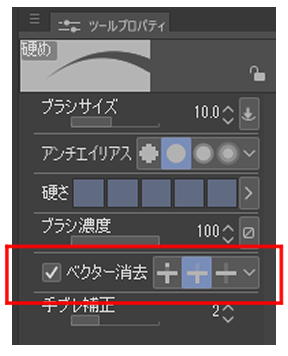
ベクターレイヤーを編集中、赤枠の項目が有効になります。画面の選択と同様「交点まで消去」で使うと、線画のはみ出しを素早く消すことができます。
 ブラシツール
水彩や油彩など、様々な質感のツールがあります。主に色塗りで使用する場面の多いツールですが、やわらかい線画を描く場合などにも用いられます。
 バケツツール
線で閉じられた領域を塗りつぶす際によく使われます。細かい範囲を塗るのが苦手なため、 選択範囲(投げなわ)や図形ツールの
 投げなわ塗りなどと使い分けると効率よく下塗り作業ができます。
選択範囲ツール
任意の範囲内に対して描く・消す・変形する・色彩変更をかけるなどの操作をする場合に使用します。クリスタでは、レイヤーを複数選択した状態で選択範囲ツールを使うと、対象のレイヤーに対して一括での操作が可能です。
また、(Ctrl + D)で、選択範囲を解除することができます。
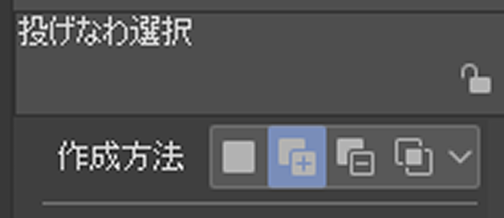
おすすめは投げなわ選択の「追加選択」による作成です(左画像参照)
 スポイトツール
画面上から任意の色を採取し、カラーパレットに反映するツールです。Altキー長押し中に任意の場所をタッチすることで効率よく色採取ができるため、塗り作業中はこの使い方で活用しましょう。
必須ショートカット機能について(PC向け)
CLIP STUDIO PAINTをもとに、デジタルイラストならではの便利なショートカット機能についてご紹介します。
()内のショートカットは初期設定の状態です。Photoshopでも同様に使えます。
また、ショートカットの設定内容は(Ctrl + Shift + Alt + K)で確認/変更できます。
- 保存する(Ctrl + S)
- 作業をひとつ前に戻す&進める(Ctrl + Z / Ctrl + Shift + Z)
- 変形(拡大・縮小・回転)する(Ctrl + T)
- カラー(色相・彩度・明るさ)を変更する(Ctrl + U)
保存する(Ctrl + S)
思わぬアクシデントでソフトがフリーズしてしまい、描いていたものが消えてしまった…なんてことにならないよう、作業が一区切りついた時などはこまめに(Ctrl + S)でセーブしておきましょう。
特に、初回のデータ保存(ファイル名をつけて保存)は早めのうちに済ませておくことをおすすめします。
これは、近年のソフトはバックアップを自動作成(オートセーブ)する傾向がありますが、初回保存を済ませていないとオートセーブがうまくいかない可能性が高いためです。
とにかく気づいた時には(Ctrl + S)をすぐ押しましょう。
作業をひとつ前に戻す&進める(Ctrl + Z / Ctrl + Shift + Z)
思った通りに線が引けなかった、描画ツール間違えた、部分的な塗りつぶしのつもりがキャンバス全体に塗りつぶしてしまった…などなど、思わぬミスがあった場合に便利です。
(Ctrl + Z)を押した回数だけ、前の状態に戻すことができます。
この巻き戻しを取り消したい(進めた状態に戻したい)場合は(Ctrl + Shift + Z)を使うと進めることもできます。
この後に紹介する変形(Ctrl + T)と併せて使うことも多いです。
変形(拡大・縮小・回転)する(Ctrl + T)
特にキャラクターを描いている時、頭が大きい、手が大きい(小さい)、目が大きい(小さい)などのハプニングはよくあります。
そんな場合に選択範囲ツール(投げ縄)と併せて用いることで、描き直すよりも圧倒的に早くバランスを整えることができます。
バランスが気になった部分を選択範囲で囲い、拡大縮小してちょうどいい塩梅を探りましょう。
また、ポーズを取る時に頭や体の角度を変える、あるいは絵全体を回転させることで絵的に映える場合もあります。
(Ctrl + Z/Ctrl + Shift + Z)を使えば簡単前後の状態を比較できるので、気軽に調整してみましょう。
カラー(色相・彩度・明るさ)を変更する(Ctrl + U)
狙った通りの色を塗るのは、イラストを描き慣れた人でも難しいことが多いです。
なんとなく置いた色が変…と思った時には(Ctrl + U)で表示される3つの項目を調整しましょう。
- 色相:色そのもの(赤から青へ、黄から紫へ、など)を変化させる項目です。
- 彩度:色の鮮やかさを変化させる項目です。
- 明度:色の明るさを変化させる項目です。
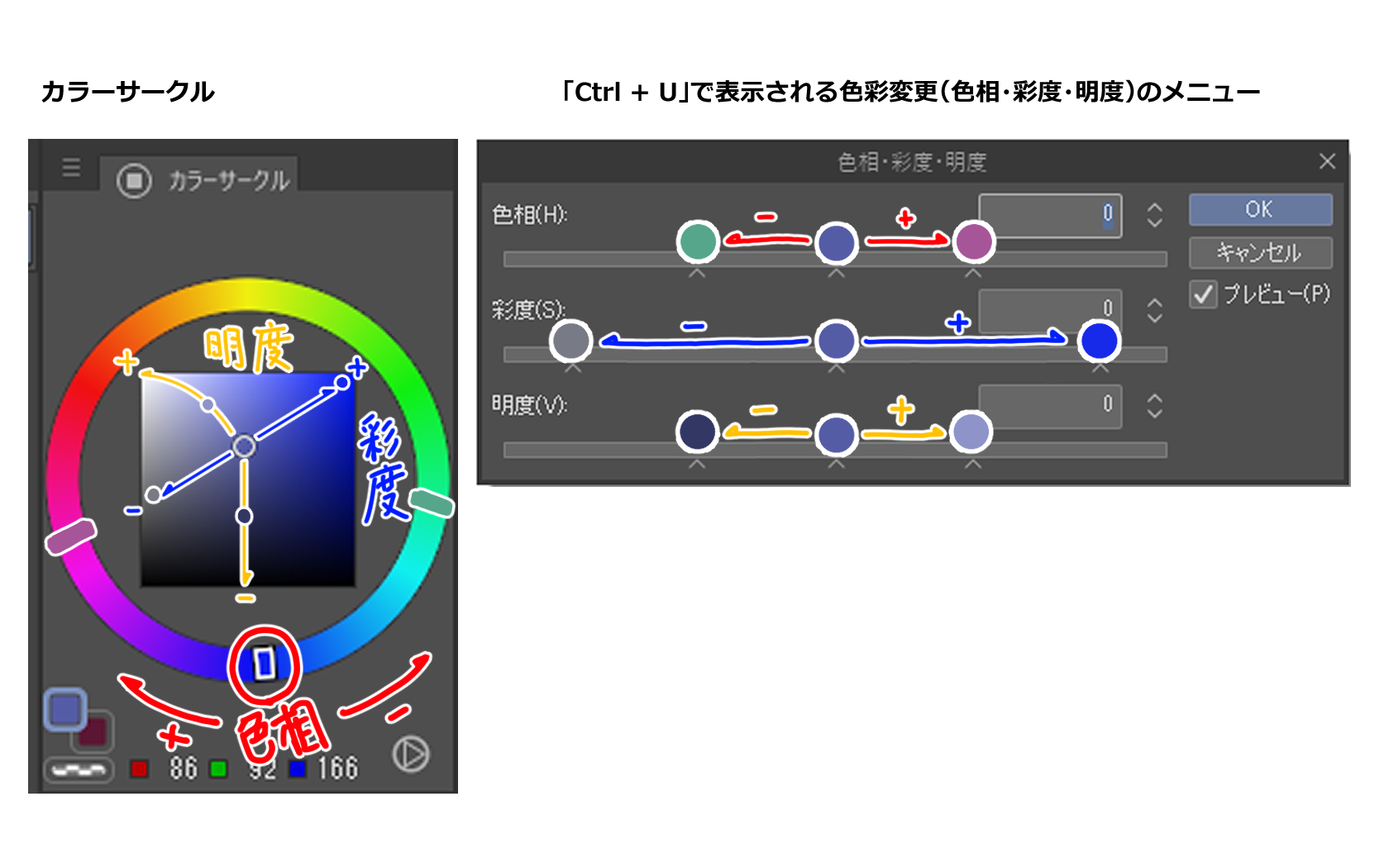
上の画像は、色彩変更の操作画面(右の画像)と、カラーサークル上の色の動き(左の画像)を示したものです。
- 色相:値を+すると時計回りに、ーすると反時計回りに動く
- 彩度:値を+すると点が右上に、ーすると左下に動く
- 明度:値を+すると点が左上に、ーすると下に動く
また、Photoshopにはより詳細なカラーバランスを調整する機能(Ctrl + B)もあります。
実際に描いてみる
「アニメ塗り」という技法を用いて、デジタルイラストの基本的な作業手順を解説いたします。(使用ソフトはCLIP STUDIO PAINTです。)
.clip形式のデータも用意しましたので、クリスタを使用されている方は以下をよく読み、同意いただいたうえでダウンロードしてご活用ください。
- .clipデータの二次配布禁止(改変・加筆したものも含む)
- 見本のイラストデータ単体(出力形式問わず)の転載・商業や生成AIの学習等含む使用の禁止
- .clipデータから.psdデータを出力したうえでPhotoshopなどの別ソフトを経由して実践するのはOK(ただし、ベクターレイヤーはクリスタ固有のレイヤー形式のため、ラスターに変換されます)
- お手本とご自身で描いたイラストの「画像データ(jpg,png,webp等)」、あるいはご自身で描いたイラスト画像のみをSNSに投稿はOK(ただし、本記事を元に描いた旨や、URLの記載等併せてお願いいたします)
本データは「デジタルイラストの描き方を解説・実践していただくために用意したデータ」となります。
具体例以外であっても、目的に沿わないような利用はご遠慮いただきますようお願いいたします。
こちらをクリックすると、cilp形式のデータがダウンロードされます
ラフ(下描き)を描く
エアブラシ(強め)を用いて絵のアイデア出しをします。
カラーラフを作成して色を決めておくと、後の工程がスムーズです。
また、線画を描く時に困らないよう、ラフは細い線で描くことをおすすめします。
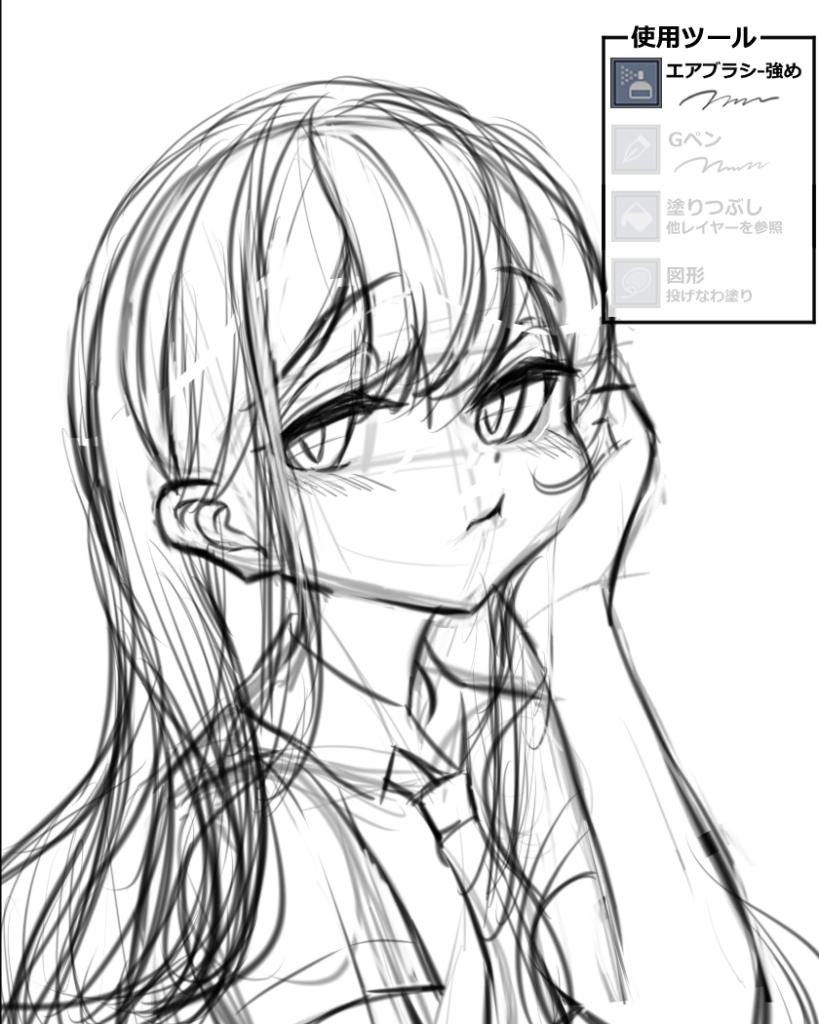
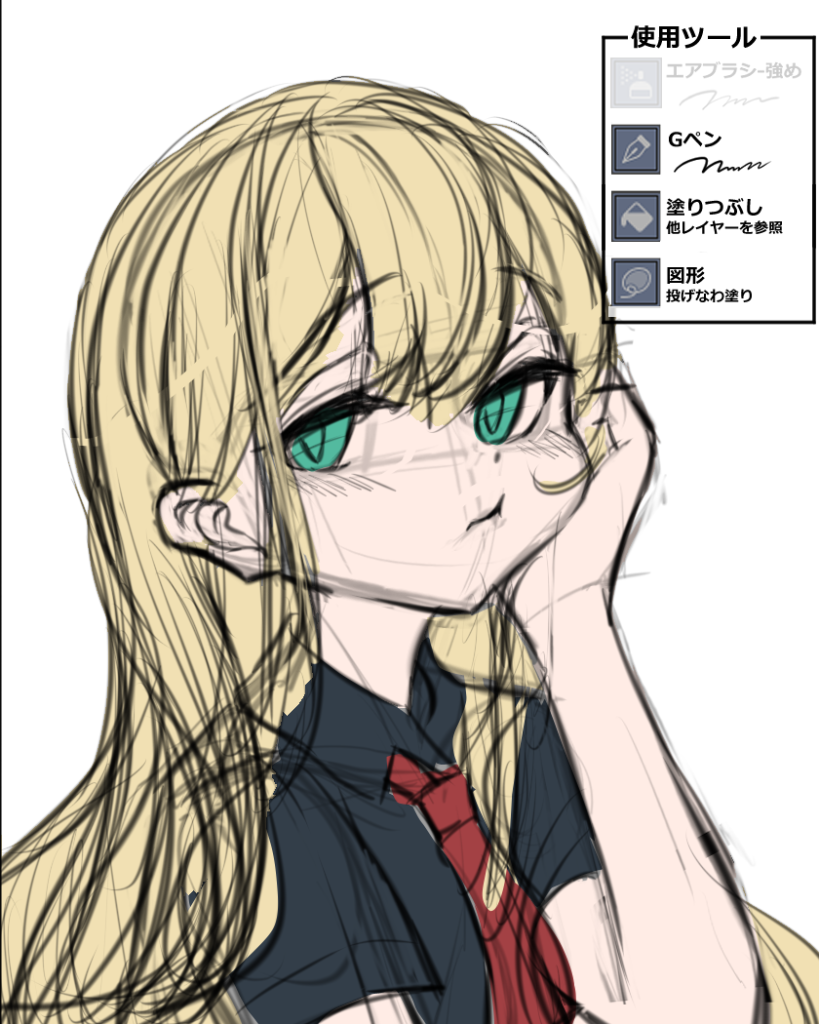
(線ラフの下にレイヤーを追加して塗る)
ポーズの資料(自撮り写真、ポーズデッサン人形、商用利用可能なポーズ集など)をもとに大まかに描いています。既存キャラの場合はキャラクターの原案資料なども見ながら描いています。
線画を描く
ラフレイヤーの不透明度を下げ、上に線画レイヤーを追加してGペンで線画を描き起こします。
クリスタの場合はベクターレイヤーで描いておくと、はみ出し線などを消しゴムでスムーズに処理できます。移動(回転ツール)でキャンバスの表示を回転させながら、描きやすい向きで引いています。

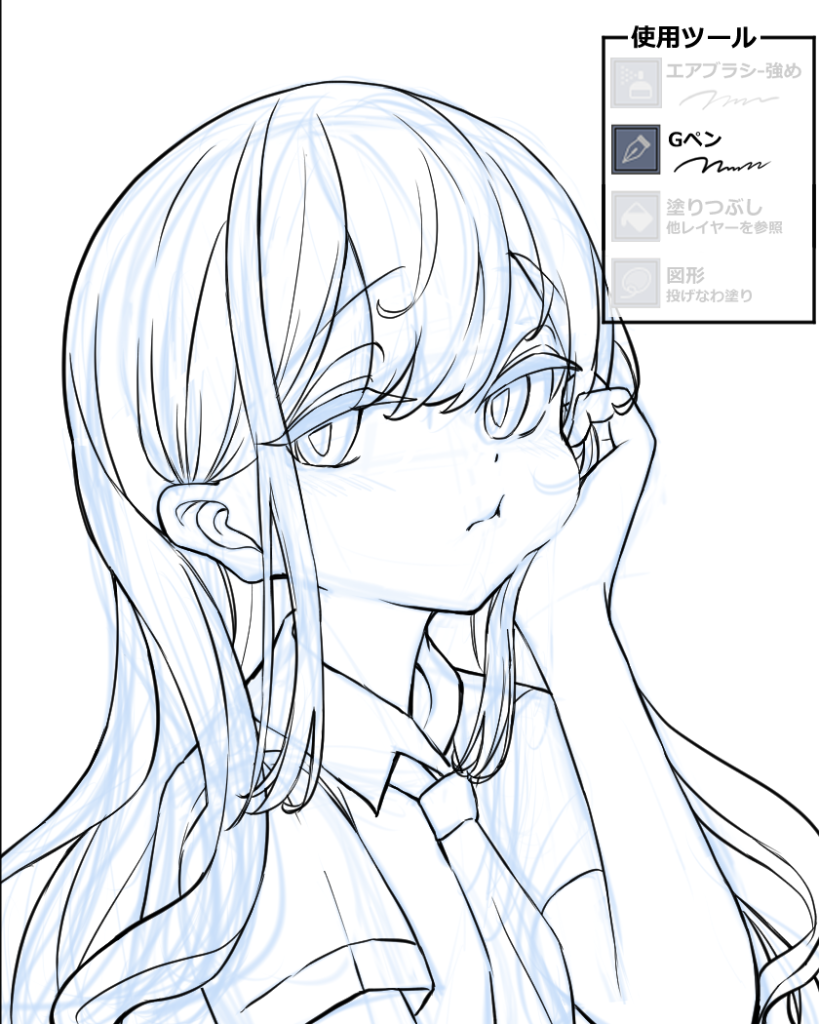
ラフの線を厳密になぞらず、全体のバランスを見て修正しながら線を描いています。今回は顔のパーツ(目・鼻・口・眉など)、髪の毛、その他でレイヤーを分けています。
下塗りをする
ラフレイヤーを非表示にして、線画レイヤーの下に下塗りレイヤーを作成します。
バケツ(塗りつぶし)、投げ縄塗り、Gペンなどのツールでイラストの下地を塗っていきます。
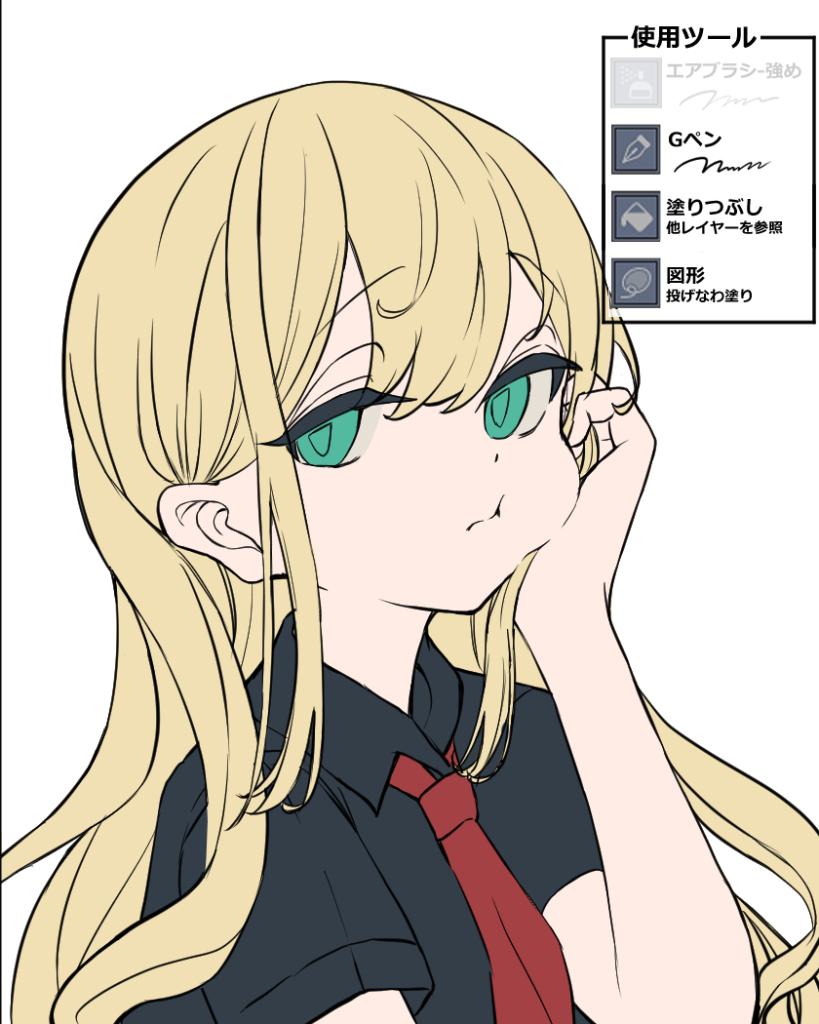
シルエット全体を見やすい色で塗りつぶしてから、クリッピングマスクで各パーツの色を置いていくと塗り漏れを防ぎやすいです。(配布データでは最終的に、下塗りレイヤーをすべて統合しています)
光と影を塗る
下塗りレイヤーの上にクリッピングマスクレイヤーを作成し、Gペンで光と影を塗ります。
影となる部分は乗算レイヤーで、髪のツヤとなるハイライト(光)は通常レイヤーでそれぞれ描いています。
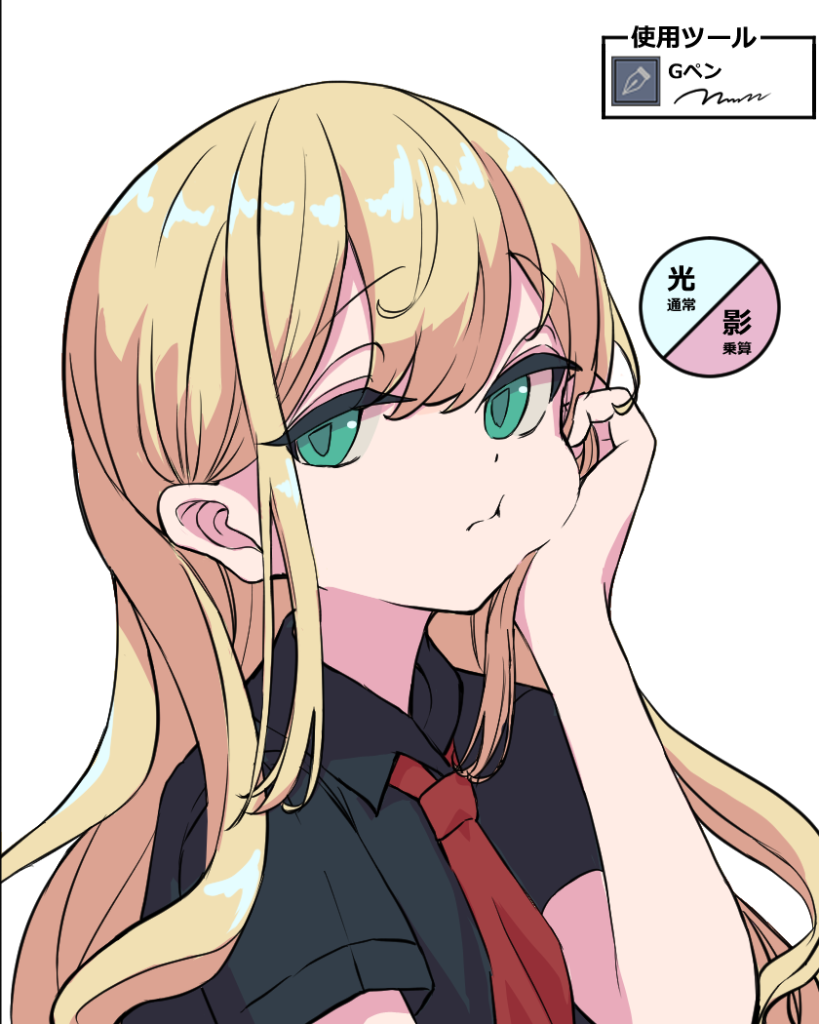
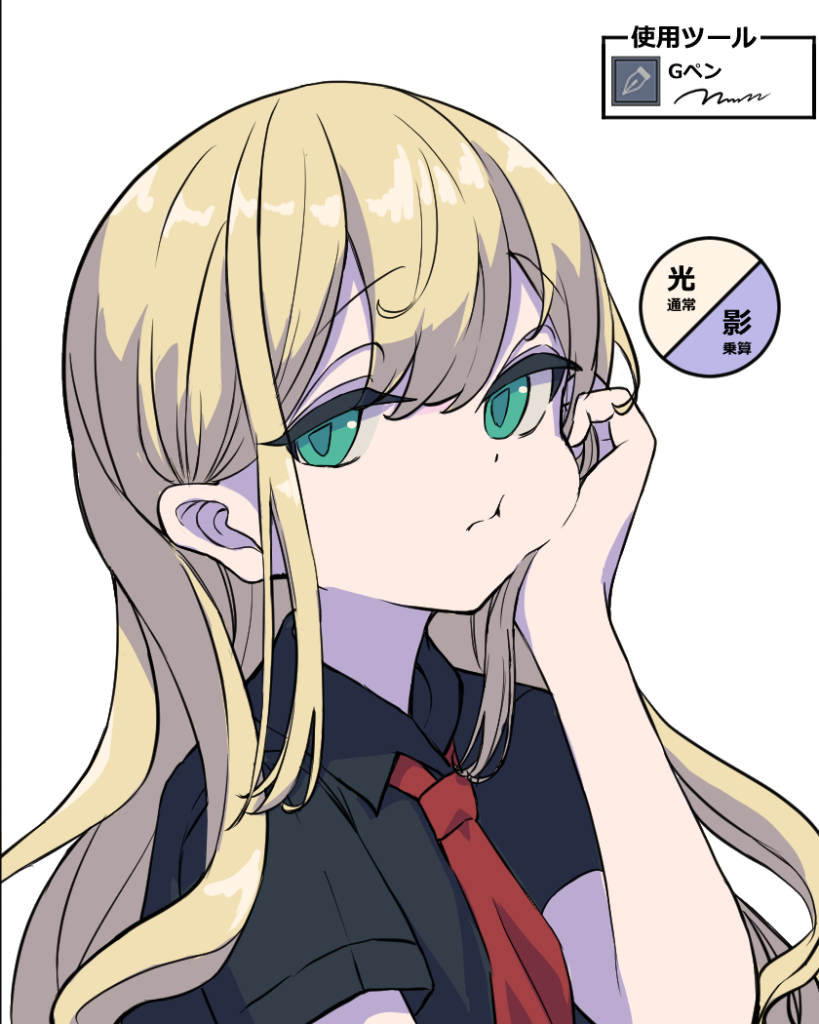
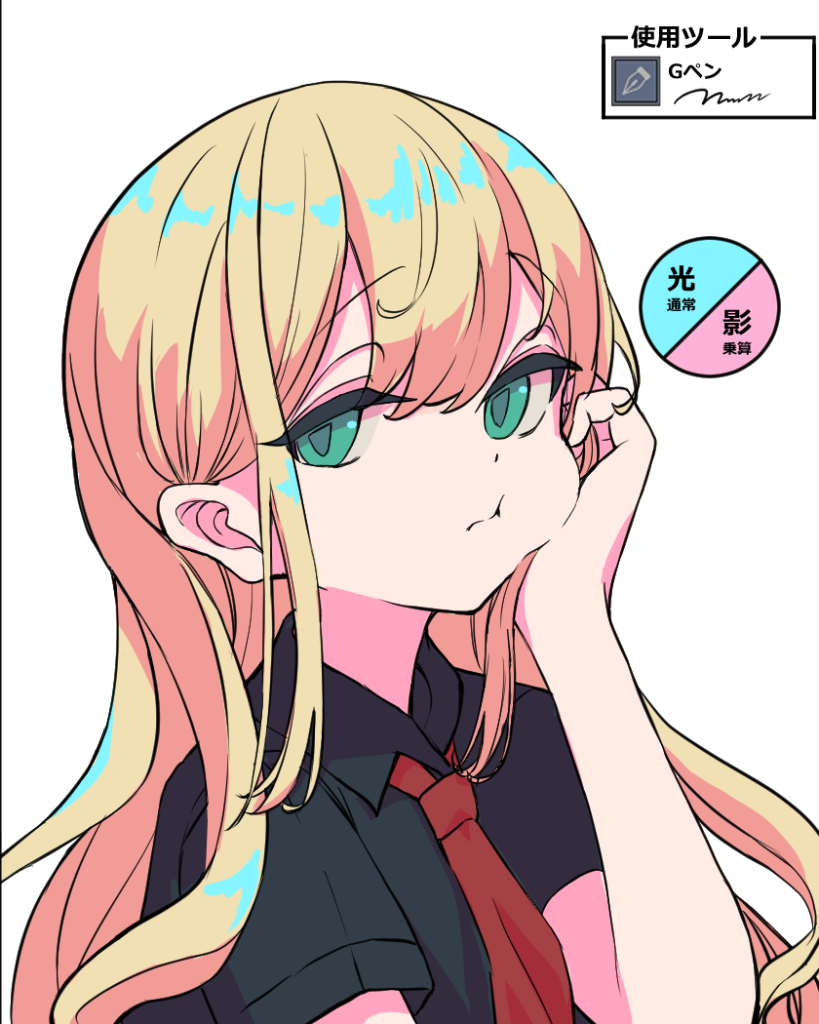
今回は影の色を暖色系(ピンク)、光の色を寒色系(水色)にしています。
(Ctrl + U)でそれぞれ色を変化させた場合、どのように印象が変わるか実験して、好きな色合いを選んでみましょう。
ここまでの作業で完成でもOKです。
さらに完成度を高めたい方は、次の工程にもチャレンジしてみてください。
+1チャレンジ!さらに描き込み
線画レイヤーの上に新規レイヤーを作成し、頬の照り、髪の透け感、おくれ毛、目元をさらに描き込んでいきます。
今回はGペンのみで加筆しています。スポイト(Altキー押しっぱなし)を使って周囲の色を拾いながら描いています。
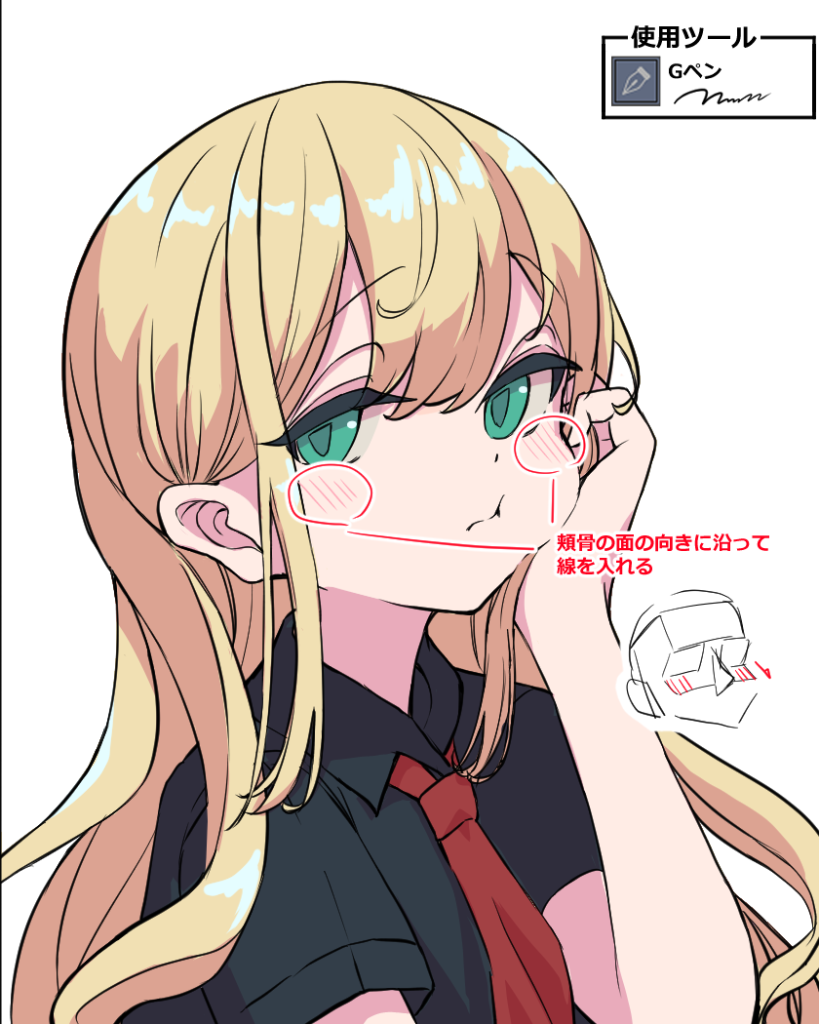
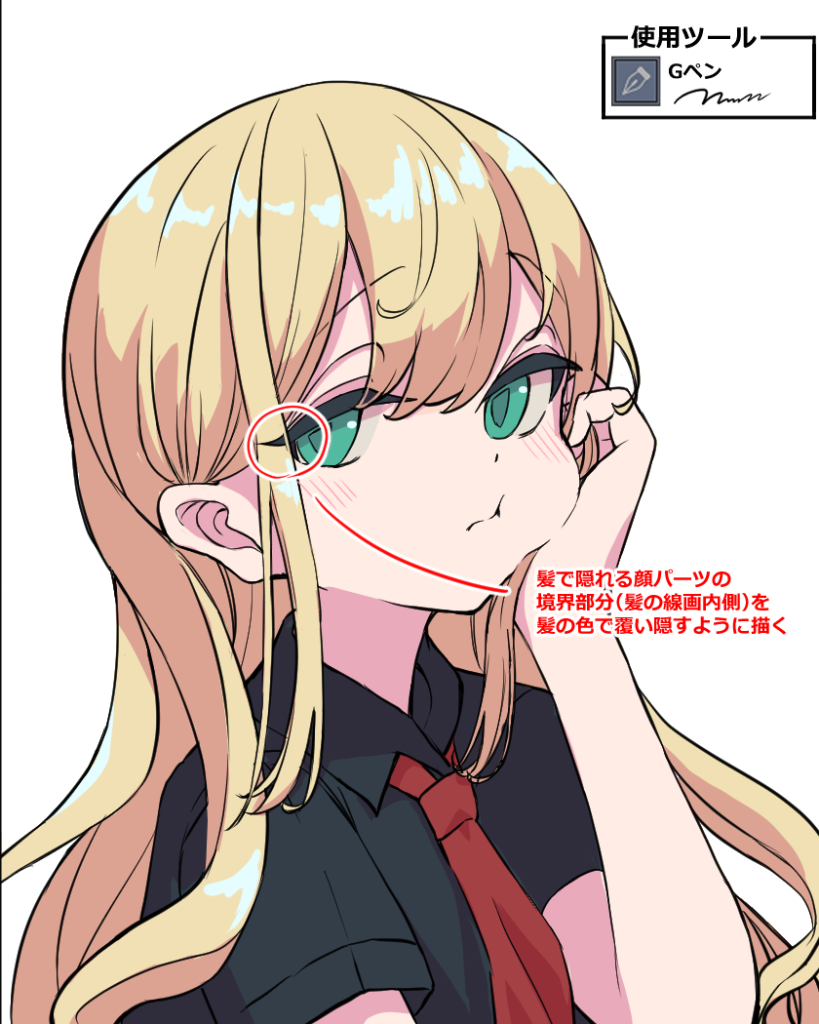
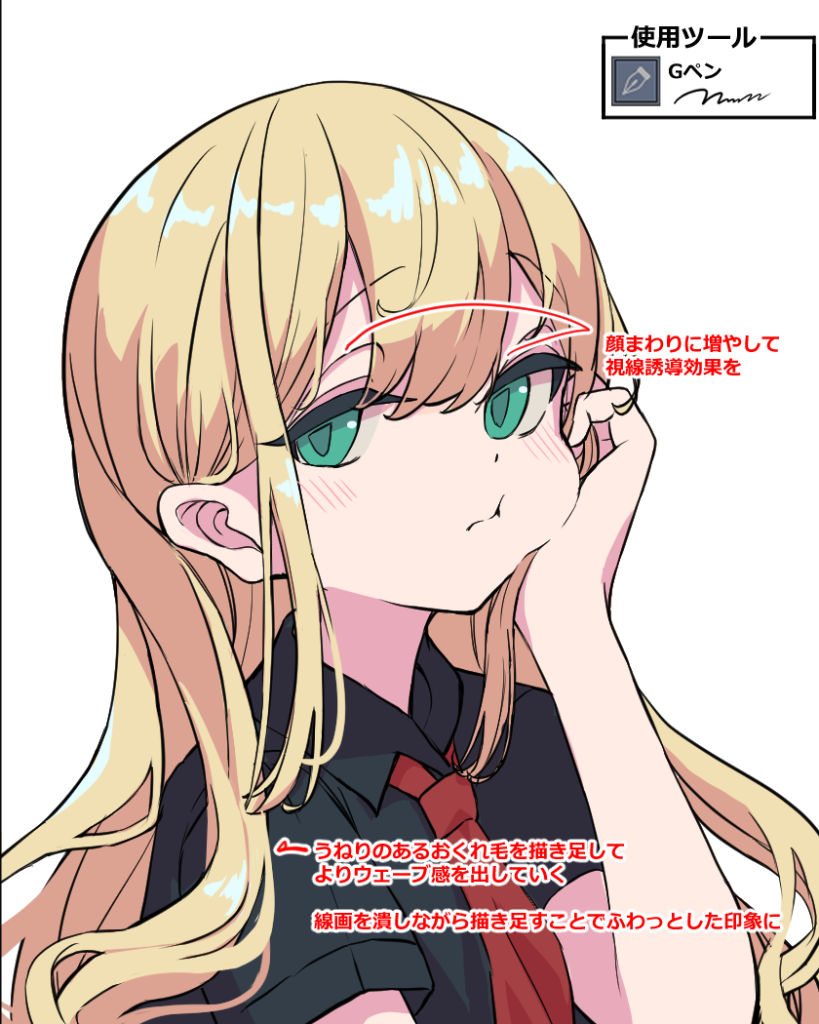
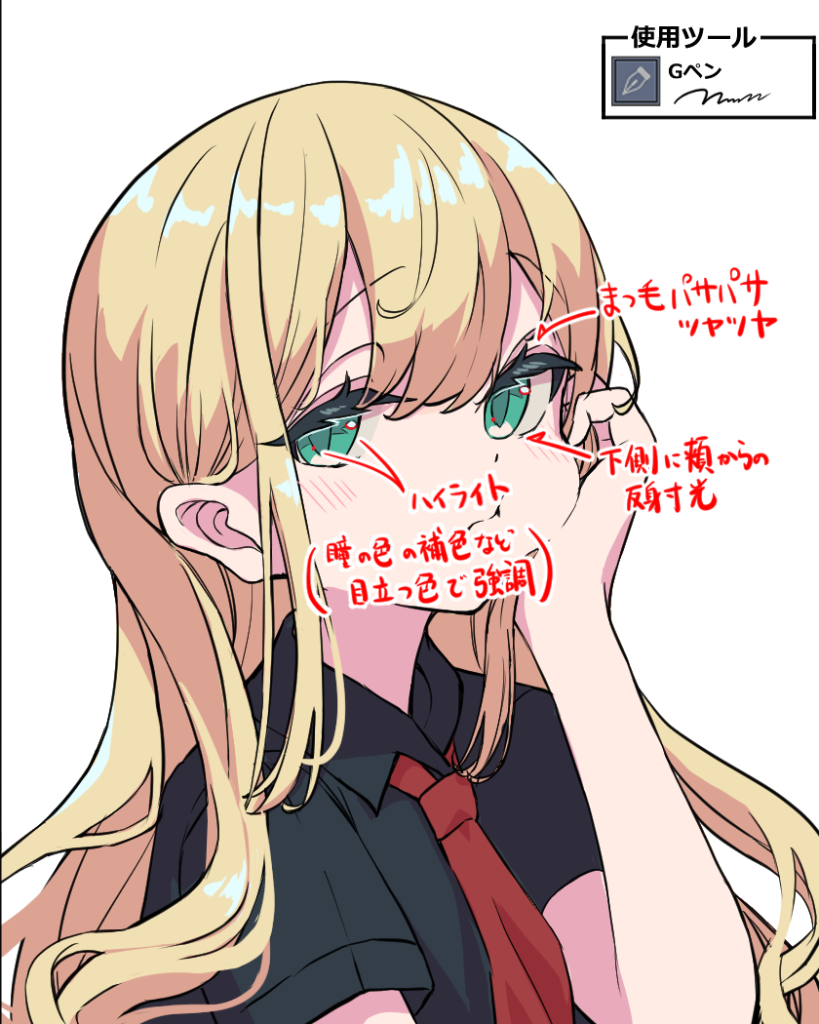
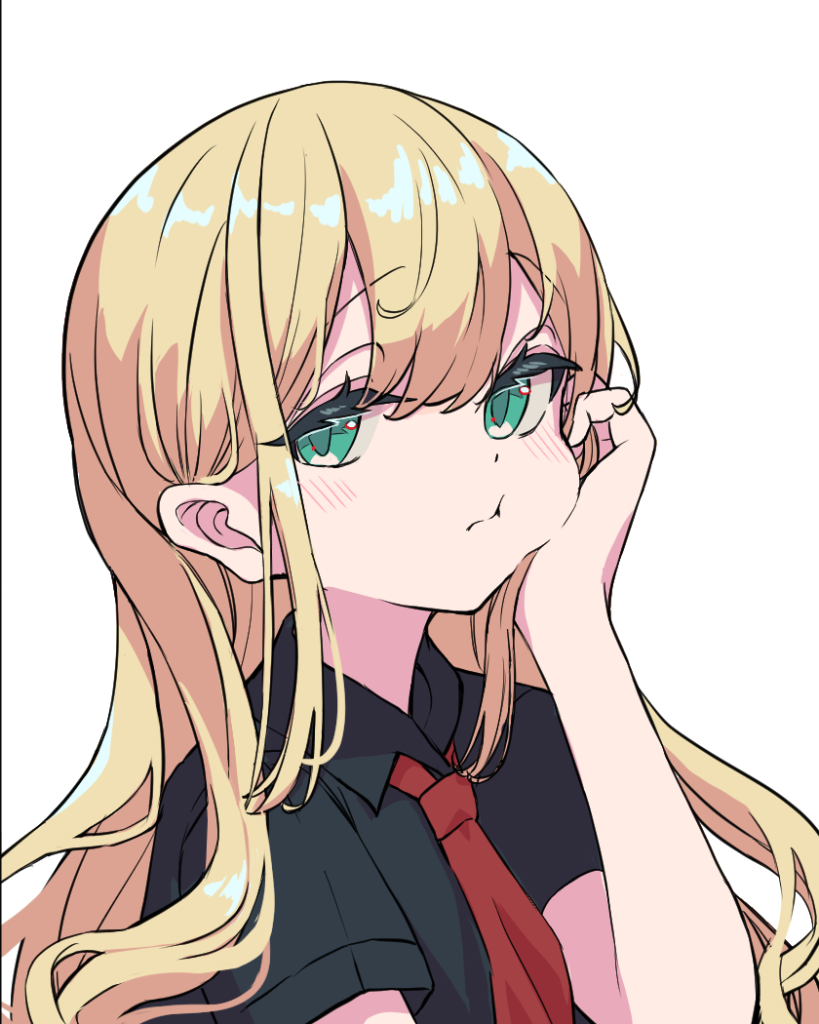
顔周りなどの目を引きたい場所に対して描き込みを入れ、情報量を増やしていきます。補色やコントラスト(明暗差)を調味料の適量程度に用いるとより効果的です。
もっと上達するためには
デジタルイラストを繰り返し描いているうちに、「もっと上手く描けるようになりたい!」と思うようになったり、あるいは「何枚も描いているのに全然上手くならない…」と悩む時があるかもしれません。
そんな時は、以下の項目を参考にしてみてください。
使用ツールの機能をより深く知る、描画ツールを変えてみる
普段使用している描画ツールが目的と合っていない場合や、より効率よく使える方法を知らないだけの場合があります。
たとえば、厚塗りのようなタッチで色ムラを作りながら背景を描く方が向いている人の場合、Gペンなどインクの不透明度100%の描画ツールより水彩ブラシなど不透明度60-80%の描画ツールの方が合っている可能性がありますし、アニメ塗りのようなはっきりとした絵柄を描きたい場合にエアブラシなど色ムラのあるツールを塗りに多用しすぎると目的に反して絵の印象がぼやけてしまうことがあります。
お手本を用意して模写してみる
上手く描けない原因の中には「描きたいものをよく知らない、よく見ていない」というものがあります。
また、「カンニング=いけないこと」という意識から、お手本を見るのはズルいことだと思ってしまっている場合がありますが、たとえプロでも描いたことのないものを資料を見ずに描くことは不可能です。(むしろ、プロの方ほど資料をよく見ます)
動画で学ぶ/本を買う/講座で学ぶ
「どう描けばいいのかわからない、描き方を知らない」という場合におすすめの方法です。
Youtubeでは、様々なイラストのメイキング動画を無料で見ることができます。
描きたいものに合った教本を買っておき、実践しながら学ぶのもいいでしょう。
最近はパルミーやColosoといった動画主体のイラスト講座でプロのテクニックを学ぶこともできます。
人に見せる
他人にイラストを見せる場合、自分で納得できるレベルに仕上げようという意識が働きやすいです。
周りに絵を描いている人がいるなら、その人に見せてアドバイスをもらうのもいいでしょう。
また、Sessaなどの有料添削サイトでは、プロに有料で添削依頼することが可能です。

好きな絵描きさんに添削してもらえるとやる気も上がりますし、自分では考えもしなかった新たな視点を得ることもできます。
最後に
今回はデジタルイラストを始める方向けに、
- 描き続けるための動機づけ
- 作業環境
- ペイントソフトの基本
といった観点から解説いたしました。
デジタルに限らずイラストは継続が大事といいますが、描かない日があっても自分を責めすぎずに「そんな日もあるよね」くらいのスタンスで楽しみましょう。一生分満足するまで続けてみてくださいね!

線を描くのが楽しい!色を塗るのが楽しい!
◯ヶ月前よりこれを描くのが上手くなった!前回より早く描けた!
などなど、内向的な楽しみ方も見つけられるといいと思います。